2008年11月8日星期六


2008年10月17日星期五
代理服务器也能P2P
代理服务器也能P2P
有时候我们要用代理服务器隐藏自己的真实IP ,从而避免别有用心的人通过IP攻击自己。但是网上公布的代理服务器地址大部分很陈旧,很多已经失效了,即使还能使用且速度也很慢。在此笔者推荐一个P2P代理软件----vidalia。
P2P下载软件大家已经不陌生了。 Vidalia的原理与之相似,在运行Vidalia时,该软件将其他Vidalia用户的电脑作为代理服务器。经过你的同意后,你的电脑也会成为其他Vidalia用户的代理服务器。这样就由世界各地Vidalia用户组成了一个庞大的代理服务器群。
一、下载安装
Vidalia是免费软件下载地址:http://www.shudoo.comlbzsoft) 。下载后双击运行安装程序,弹出的第一个窗口是选择显示语节。默认选择的是"Chinese(Simplified) " (简体中文)。单击"OK"按钮后出现安装向导窗口。单击下一步后会出现组件选择界面,如果你使用Firefox ,就选中"TorButton"这个组件。这样会给Firefox安装一个名为"TorButton" 的扩展,该扩展在Firefox状态栏中增加一个图标,通过单击它可以选择使用或者不使用Vidalia提供的代理。选择要安装的组件后直单击下一步就可以了。
二、在不同的浏览器中使用
首先从开始菜单中主行Vidalia和Privoxy 。
Firefox:如果在安装过程中选择了安装TorButton ,可以通过Firefoxi犬态栏中的图标启用和禁用。
IE: 打开IE窗口,依次单击"工具→Internet选项→连接→局域网设置",然后将"为LAN 使用代理服务器"复选框选中,在地址和端口文本框里分别写入"localhost" 和"8118"( 不含引号) 0 然后单击两次确定按钮即可。
三、为别人做代理服务器
在享用别人提供的方便时,我们也要尽可能地为别人提供方便。双击托盘区的洋葱图标便打开了Vidalia的控制面板。然后单击"设置中继服务器"选中"Tor 网络重击"后单击顶部工具栏中的保存按钮。这样你的电脑也成为了别人可以使用的代理服务器。
四、随时找到更好的代理服务器
当一个代理服务器失效时,我们可以单击Vidalia控制面板中的"更换身份"按钮。这样你的浏览器有新的访问请求时会使用新的代理服务器获取数据。单击Vidalia控制面板中的"查看网络地图"按钮会打开一个"Tor 网络地图"窗口。左边是所有代理服务器的列表,服务器名称前面的三个橘红色图标表示速度较快,两个桶红包围标的次之,依此类推。窗口右侧上方的世界地图显示了Vidalia用户所处的地理位置;下方是当前你正在使用的服务器的信息。
有时候我们要用代理服务器隐藏自己的真实IP ,从而避免别有用心的人通过IP攻击自己。但是网上公布的代理服务器地址大部分很陈旧,很多已经失效了,即使还能使用且速度也很慢。在此笔者推荐一个P2P代理软件----vidalia。
P2P下载软件大家已经不陌生了。 Vidalia的原理与之相似,在运行Vidalia时,该软件将其他Vidalia用户的电脑作为代理服务器。经过你的同意后,你的电脑也会成为其他Vidalia用户的代理服务器。这样就由世界各地Vidalia用户组成了一个庞大的代理服务器群。
一、下载安装
Vidalia是免费软件下载地址:http://www.shudoo.comlbzsoft) 。下载后双击运行安装程序,弹出的第一个窗口是选择显示语节。默认选择的是"Chinese(Simplified) " (简体中文)。单击"OK"按钮后出现安装向导窗口。单击下一步后会出现组件选择界面,如果你使用Firefox ,就选中"TorButton"这个组件。这样会给Firefox安装一个名为"TorButton" 的扩展,该扩展在Firefox状态栏中增加一个图标,通过单击它可以选择使用或者不使用Vidalia提供的代理。选择要安装的组件后直单击下一步就可以了。
二、在不同的浏览器中使用
首先从开始菜单中主行Vidalia和Privoxy 。
Firefox:如果在安装过程中选择了安装TorButton ,可以通过Firefoxi犬态栏中的图标启用和禁用。
IE: 打开IE窗口,依次单击"工具→Internet选项→连接→局域网设置",然后将"为LAN 使用代理服务器"复选框选中,在地址和端口文本框里分别写入"localhost" 和"8118"( 不含引号) 0 然后单击两次确定按钮即可。
三、为别人做代理服务器
在享用别人提供的方便时,我们也要尽可能地为别人提供方便。双击托盘区的洋葱图标便打开了Vidalia的控制面板。然后单击"设置中继服务器"选中"Tor 网络重击"后单击顶部工具栏中的保存按钮。这样你的电脑也成为了别人可以使用的代理服务器。
四、随时找到更好的代理服务器
当一个代理服务器失效时,我们可以单击Vidalia控制面板中的"更换身份"按钮。这样你的浏览器有新的访问请求时会使用新的代理服务器获取数据。单击Vidalia控制面板中的"查看网络地图"按钮会打开一个"Tor 网络地图"窗口。左边是所有代理服务器的列表,服务器名称前面的三个橘红色图标表示速度较快,两个桶红包围标的次之,依此类推。窗口右侧上方的世界地图显示了Vidalia用户所处的地理位置;下方是当前你正在使用的服务器的信息。
2008年10月16日星期四
Google Sites 免费建站·空间操作程序(下篇)
前面介紹了如何用Google
Sites製作個人網站(Web Page),接著再介紹其他文件應用,包含儀表板(Dashboard)、檔案櫃、備忘錄及工作行程。
其實儀表板(Dashboard)和Web
Page很像的,只是他是分成兩塊且預設四個Gadget讓你插入元件,在Web
Page你也可以將layout分成左右兩欄,然後每邊插入兩個gadget的方式來呈現這樣的畫面,這個功能有點類似igoogle,可以拖曳元件到你想要的位置上,這裡值得注意的就是Google
Maps還沒有支援,地圖是無法顯示,論壇上很多人在詢問,目前好像還沒解決這個bug。

備忘錄(Announcement
page)
,這個類似於發布最新消息或是狀態的即時訊息提供的佈告欄,所以文章儘量減短,如果你只利用在個人網頁,我覺得可以當作你的twitter碎碎念,記錄文章修改、發布或是心情點滴,他呈現長條型的格式,相同目錄的備忘錄都會列在下方,如下圖顯示,所以如果眾人共用一個Site,就可以各訂各自的備忘錄,相互參照,也可加強連絡,不過如果有開放site,要注意的是後面會秀出你的姓名與gmail帳號。

檔案櫃(File Cabinet
page),我想Google Page
Creator在今年底就會終止服務,我想很多人當然包括綸太郎我,在上面儲存的檔案,勢必要搬家,真是頭痛,在Google還沒提出解決方案前,我想可以利用這個服務來放你的檔案,目前可利用容量為100MB,這包含整個你的Sites帳號,當然付費就可升級空間。
目前使用上有個問題,就是在IE6是無法操作的,請用Firefox,前一篇文章也有提到,IE6適用上有困難,
我們一樣可利用這個服務來放自己的檔案,
1、首先建立一個檔案櫃的頁面,我命名為"部落格用檔案庫",然後按下Create
Page。

2、創建頁面後,先將你要放入的檔案,先建立一個資料夾方便管理,這在Google Page
Creator是沒有的,就算你有上千個檔案,也只能一直排下去,所以按下Move to,就會有個 New
folder出現,如果先前你已建有資料夾,一樣會跑出其他資料夾的名稱,方便你將檔案分類,

所以我就建立一個名叫blogfiles的資料夾(建議用英文命名),

按下save,你就可以看到你的檔案櫃頁面多出一個資料夾。

3、按下Add
file,載入你的檔案,這時會跳出一個視窗,問你是要從電腦上載或是直接指向url,下方可以增加檔案的描述,這很方便,不然時間一久,從名稱也無法判斷這是作啥用的?

上傳之後,按下檔案敘述就可更改內容,但是無法改變檔案名稱,當然你也可以指定url,並將此網址命名。

這裡要注意的是,頁面雖然用中文命名頁面,但記得要在More actions→Page
settings將網址改成英文的,所以我將"部落格用檔案庫"改成"userfiles",這在上一篇文章有提到,不然在IE6底下你的圖片檔是無法顯示,會變成叉燒包。
另外如果你要外連的話,這個Site一定要開放(設成public)
,否則一樣無法讓人下載或是顯示,這和Google Page Creator不同,Page就算沒有製作網頁,這個空間的檔案還是可以外連,我想未來希望Google
Sites能夠改變,而Sites提供的網址如下 :
http://sites.google.com/site/
你的site名稱/Home/userfiles/gs6.png?attredirects=0,也比Page提供的長很多,不過現在已經開放設定domain.com,還是可以讓他短一些,(如果你是用中文命名頁面而沒有修改網址時,上方的userfiles會變成一長串的亂碼,讓你的網址變得很長,而且在IE6下無法顯示),而且如果是圖檔的話要將後面的?attredirects=0去掉,不然他會直接連上你的sites下載的頁面,如下,其他檔案的話好像都是會連到下載的頁面,要再另存新檔,感覺有點麻煩。
 如何知道檔案的網址呢?
在Firefox瀏覽器,在檔案上按右鍵,按屬性或是直接複製鏈結網址都可以,在IE則是按右鍵→內容,也會出現網址。

不過sites開放有個問題就是,如果連上你的Sites就會知道你的個人資料的姓名,因為檔案的一覽表最後面會秀出你個人資料,在檔案櫃也有相同的情形,會秀出這個檔案是由哪個gmail帳號及姓名提供。

目前好像沒辦法去除這個項目,如果真的不想讓人知道你真實的姓名,只好到Google帳號裡去改個菜市場名,其實很多人也不會用真實名稱去申請帳號,只是提醒大家注意,有這樣一個隱私漏洞,我想還是有些人是用真實姓名或英譯的,按下編輯即可修改。
 最後一項就是工作行程(List) ,預設有四種型態:
‧ Action
Items,分配給每個人要完成的工作及解決的問題,並追蹤完成與否。
‧ Issue List,將工作項目做優先順序安排,並追蹤完成進度
‧ Unit
Status,最後每個人完成的工作頁面(url),追蹤進度。
‧ Create your own,自定自己的項目欄位。

每種型態基本上都有四個欄位或是更多,

你也可以再增加,及編排工作順序,這個應用在專案管理或是會議討論流程,較屬於群組式的應用,一般製作個人網頁較不會用到。

綸太郎終於把Google Sites 的基本概念及操作寫完,但我覺得還是有很多改進的空間,可以注意Google Sites
Blog發布的訊息,像最新的就是可以擁有自己的domains,也希望他能開放script語法,還有檔案總管式的管理頁面,更重要的是加強開放頁面的隱私權保密,不要秀出姓名或是帳號,那就更棒了。
Sites製作個人網站(Web Page),接著再介紹其他文件應用,包含儀表板(Dashboard)、檔案櫃、備忘錄及工作行程。
其實儀表板(Dashboard)和Web
Page很像的,只是他是分成兩塊且預設四個Gadget讓你插入元件,在Web
Page你也可以將layout分成左右兩欄,然後每邊插入兩個gadget的方式來呈現這樣的畫面,這個功能有點類似igoogle,可以拖曳元件到你想要的位置上,這裡值得注意的就是Google
Maps還沒有支援,地圖是無法顯示,論壇上很多人在詢問,目前好像還沒解決這個bug。

備忘錄(Announcement
page)
,這個類似於發布最新消息或是狀態的即時訊息提供的佈告欄,所以文章儘量減短,如果你只利用在個人網頁,我覺得可以當作你的twitter碎碎念,記錄文章修改、發布或是心情點滴,他呈現長條型的格式,相同目錄的備忘錄都會列在下方,如下圖顯示,所以如果眾人共用一個Site,就可以各訂各自的備忘錄,相互參照,也可加強連絡,不過如果有開放site,要注意的是後面會秀出你的姓名與gmail帳號。

檔案櫃(File Cabinet
page),我想Google Page
Creator在今年底就會終止服務,我想很多人當然包括綸太郎我,在上面儲存的檔案,勢必要搬家,真是頭痛,在Google還沒提出解決方案前,我想可以利用這個服務來放你的檔案,目前可利用容量為100MB,這包含整個你的Sites帳號,當然付費就可升級空間。
目前使用上有個問題,就是在IE6是無法操作的,請用Firefox,前一篇文章也有提到,IE6適用上有困難,
我們一樣可利用這個服務來放自己的檔案,
1、首先建立一個檔案櫃的頁面,我命名為"部落格用檔案庫",然後按下Create
Page。

2、創建頁面後,先將你要放入的檔案,先建立一個資料夾方便管理,這在Google Page
Creator是沒有的,就算你有上千個檔案,也只能一直排下去,所以按下Move to,就會有個 New
folder出現,如果先前你已建有資料夾,一樣會跑出其他資料夾的名稱,方便你將檔案分類,

所以我就建立一個名叫blogfiles的資料夾(建議用英文命名),

按下save,你就可以看到你的檔案櫃頁面多出一個資料夾。

3、按下Add
file,載入你的檔案,這時會跳出一個視窗,問你是要從電腦上載或是直接指向url,下方可以增加檔案的描述,這很方便,不然時間一久,從名稱也無法判斷這是作啥用的?

上傳之後,按下檔案敘述就可更改內容,但是無法改變檔案名稱,當然你也可以指定url,並將此網址命名。

這裡要注意的是,頁面雖然用中文命名頁面,但記得要在More actions→Page
settings將網址改成英文的,所以我將"部落格用檔案庫"改成"userfiles",這在上一篇文章有提到,不然在IE6底下你的圖片檔是無法顯示,會變成叉燒包。
另外如果你要外連的話,這個Site一定要開放(設成public)
,否則一樣無法讓人下載或是顯示,這和Google Page Creator不同,Page就算沒有製作網頁,這個空間的檔案還是可以外連,我想未來希望Google
Sites能夠改變,而Sites提供的網址如下 :
http://sites.google.com/site/
你的site名稱/Home/userfiles/gs6.png?attredirects=0,也比Page提供的長很多,不過現在已經開放設定domain.com,還是可以讓他短一些,(如果你是用中文命名頁面而沒有修改網址時,上方的userfiles會變成一長串的亂碼,讓你的網址變得很長,而且在IE6下無法顯示),而且如果是圖檔的話要將後面的?attredirects=0去掉,不然他會直接連上你的sites下載的頁面,如下,其他檔案的話好像都是會連到下載的頁面,要再另存新檔,感覺有點麻煩。
 如何知道檔案的網址呢?
 在Firefox瀏覽器,在檔案上按右鍵,按屬性或是直接複製鏈結網址都可以,在IE則是按右鍵→內容,也會出現網址。

不過sites開放有個問題就是,如果連上你的Sites就會知道你的個人資料的姓名,因為檔案的一覽表最後面會秀出你個人資料,在檔案櫃也有相同的情形,會秀出這個檔案是由哪個gmail帳號及姓名提供。

目前好像沒辦法去除這個項目,如果真的不想讓人知道你真實的姓名,只好到Google帳號裡去改個菜市場名,其實很多人也不會用真實名稱去申請帳號,只是提醒大家注意,有這樣一個隱私漏洞,我想還是有些人是用真實姓名或英譯的,按下編輯即可修改。
 最後一項就是工作行程(List) ,預設有四種型態:
‧ Action
Items,分配給每個人要完成的工作及解決的問題,並追蹤完成與否。
‧ Issue List,將工作項目做優先順序安排,並追蹤完成進度
‧ Unit
Status,最後每個人完成的工作頁面(url),追蹤進度。
‧ Create your own,自定自己的項目欄位。

每種型態基本上都有四個欄位或是更多,

你也可以再增加,及編排工作順序,這個應用在專案管理或是會議討論流程,較屬於群組式的應用,一般製作個人網頁較不會用到。

綸太郎終於把Google Sites 的基本概念及操作寫完,但我覺得還是有很多改進的空間,可以注意Google Sites
Blog發布的訊息,像最新的就是可以擁有自己的domains,也希望他能開放script語法,還有檔案總管式的管理頁面,更重要的是加強開放頁面的隱私權保密,不要秀出姓名或是帳號,那就更棒了。
Google Sites 免费建站·空间操作程序(中篇)
上次提到Google Sites的申請與外觀設定,接下來談的是Google
Sites內容與應用,這部份比較複雜,綸太郎也還在學習中,希望有申請的人可以互相交流心得,由於圖文蠻多的,先談網頁內容製作(Web Page)。
這裡有一點在編輯時要注意的,就是在IE6裡面編輯Sites內容,背景會不見變成全白,而在跳出小視窗(Pop-up)時,背景會變透明,所以在IE6下編輯內容是有困難的,我不知道別人的情況是如何,在我的電腦裡是如此,所以我都用Firefox來編寫。

新建立一個Site,最基礎的就是創建一個新頁面(Create
new page)、編輯頁面(Edit Page)和設定頁面其它功能(More
actions),

裡面較重要的是Page
settings(頁面設定),

可設定你的某個頁面是否出現在導覽列、是否允許附件及留言,是否秀出下一層相關頁面(sub-pages)連結,最重要的是可以修改網址,

因為大部分我們都是以中文為文章標題,造成網址也會是中文的,所以建議將預設的中文網址改成英文的,會比較好些。
 變成英文網址

而創建的頁面有5種形式,如下,

而在創建一個新的文件前,要設定頁面標題及要你選擇文件要放到哪個位置,如下圖
 ‧Put page at the top level
(這是根目錄,就是在最上層)
‧Put page under
Home(預設,可以放在任一個目錄下,剛開始只有一個Home),按下方的Choose a different
location,就可以選擇你要放在那個目錄下,你在不同的目錄下的文章按新增,預設位置就會在那個目錄,所以不一定是Home,位置以後也可利用More
actions裡的move隨時變更位置。
什麼是目錄,如果利用過Dreamweaver等網頁設計軟體架設過自己網頁的人應該比較有概念,就像是文章分類,很多人的文章分類下還有個小分類,層層架構的意思。
如我目前Site的架構如下,

其實5種文件的操作模式都大致相同,就是標題,主文和頁尾(包含附件及意見,檔案櫃例外,不能加附件),如下圖:

Web
Page是最主要的功能,其他較屬於群組或是資料庫的建立與應用,如果你想製作屬於個人網站的話,主要是利用這個功能,配合備忘錄及Dashboard。
按下Edit page開始編輯你的頁面,
Ⅰ、標題:黑色粗體,字型無法改,只能改顏色,而內文(page
font)及邊欄(sidebar font)可以改字型(font)及顏色(color),在Site settings裡的Appearance→Colors
and Fonts就可設定。

Ⅱ、主文,除了文字還可
◎ Insert:插入圖片、超連結(url)、表格(table)及Google底下的應用軟體,如日曆(Calendar)、文件(Document)、幻燈片(Picasa
Web Sideshow)、簡報投影片(Presentation)、試算表(Spreadsheet)、電子表格(Spreadsheet
Form),這些應用軟體通常需你有啟用該項功能才能插入使用,或是有他人已公開的網址才能利用,另外插入Video,包含Youtube和Picasa影片,只要填入有公開的Url就會出現這個元件,不用用embed語法。

另外也可插入Gadgets,包括Recent
Posts最近文章、Recently Update Files最新檔案、Recent List items最新工作進程,還有Text
Box(可設定寬度大小),最下方有個More…則是可插入Google Gadget的元件,

可選擇你想插入的元件,若是找不到,可透過Search搜尋,或是點選右方的按照URL新增,

填入該元件的url位置即可。
◎ Format,設定文字大小及位置,還有特殊的形式,如刪除線及上下標。
◎
Table,表格編排。
◎
Layout:一欄或是左右兩欄(只能平均分,無法調整寬度)
Ⅲ、頁尾
◎
Attachments(附件),最大10MB,附件是要從我的電腦裡上傳的,不能直接指向檔案櫃或是任何的URL,而且這些附件只能在該頁面移除,沒有統一的介面管理,上傳後,瀏覽者可以連結到該頁面去下載,但限於你有開放你的Sites。
◎
Comments(意見),也沒有統一管理意見的頁面,要直接在該頁面刪除。
而其他四種文件頁面的操作大致相同,只是在主文顯示的型態不同,等下篇再談了。
Sites內容與應用,這部份比較複雜,綸太郎也還在學習中,希望有申請的人可以互相交流心得,由於圖文蠻多的,先談網頁內容製作(Web Page)。
這裡有一點在編輯時要注意的,就是在IE6裡面編輯Sites內容,背景會不見變成全白,而在跳出小視窗(Pop-up)時,背景會變透明,所以在IE6下編輯內容是有困難的,我不知道別人的情況是如何,在我的電腦裡是如此,所以我都用Firefox來編寫。

新建立一個Site,最基礎的就是創建一個新頁面(Create
new page)、編輯頁面(Edit Page)和設定頁面其它功能(More
actions),

裡面較重要的是Page
settings(頁面設定),

可設定你的某個頁面是否出現在導覽列、是否允許附件及留言,是否秀出下一層相關頁面(sub-pages)連結,最重要的是可以修改網址,

因為大部分我們都是以中文為文章標題,造成網址也會是中文的,所以建議將預設的中文網址改成英文的,會比較好些。
 變成英文網址
而創建的頁面有5種形式,如下,

而在創建一個新的文件前,要設定頁面標題及要你選擇文件要放到哪個位置,如下圖
 ‧Put page at the top level
 (這是根目錄,就是在最上層)
‧Put page under
Home(預設,可以放在任一個目錄下,剛開始只有一個Home),按下方的Choose a different
location,就可以選擇你要放在那個目錄下,你在不同的目錄下的文章按新增,預設位置就會在那個目錄,所以不一定是Home,位置以後也可利用More
actions裡的move隨時變更位置。
什麼是目錄,如果利用過Dreamweaver等網頁設計軟體架設過自己網頁的人應該比較有概念,就像是文章分類,很多人的文章分類下還有個小分類,層層架構的意思。
如我目前Site的架構如下,

其實5種文件的操作模式都大致相同,就是標題,主文和頁尾(包含附件及意見,檔案櫃例外,不能加附件),如下圖:

Web
Page是最主要的功能,其他較屬於群組或是資料庫的建立與應用,如果你想製作屬於個人網站的話,主要是利用這個功能,配合備忘錄及Dashboard。
按下Edit page開始編輯你的頁面,
Ⅰ、標題:黑色粗體,字型無法改,只能改顏色,而內文(page
font)及邊欄(sidebar font)可以改字型(font)及顏色(color),在Site settings裡的Appearance→Colors
and Fonts就可設定。

Ⅱ、主文,除了文字還可
◎ Insert:插入圖片、超連結(url)、表格(table)及Google底下的應用軟體,如日曆(Calendar)、文件(Document)、幻燈片(Picasa
Web Sideshow)、簡報投影片(Presentation)、試算表(Spreadsheet)、電子表格(Spreadsheet
Form),這些應用軟體通常需你有啟用該項功能才能插入使用,或是有他人已公開的網址才能利用,另外插入Video,包含Youtube和Picasa影片,只要填入有公開的Url就會出現這個元件,不用用embed語法。

另外也可插入Gadgets,包括Recent
Posts最近文章、Recently Update Files最新檔案、Recent List items最新工作進程,還有Text
Box(可設定寬度大小),最下方有個More…則是可插入Google Gadget的元件,

可選擇你想插入的元件,若是找不到,可透過Search搜尋,或是點選右方的按照URL新增,

填入該元件的url位置即可。
◎ Format,設定文字大小及位置,還有特殊的形式,如刪除線及上下標。
◎
Table,表格編排。
◎
Layout:一欄或是左右兩欄(只能平均分,無法調整寬度)
Ⅲ、頁尾
◎
Attachments(附件),最大10MB,附件是要從我的電腦裡上傳的,不能直接指向檔案櫃或是任何的URL,而且這些附件只能在該頁面移除,沒有統一的介面管理,上傳後,瀏覽者可以連結到該頁面去下載,但限於你有開放你的Sites。
◎
Comments(意見),也沒有統一管理意見的頁面,要直接在該頁面刪除。
而其他四種文件頁面的操作大致相同,只是在主文顯示的型態不同,等下篇再談了。
Google Sites 免费建站·空间操作程序(上篇)
前一篇提到Google
Sites的基本概念,如果有興趣使用的人可以申請這個免費架站服務,其實操作介面很簡單,但有些人對英文有障礙或是感到恐懼,所以還是把一些基本操作流程紀錄下來,讓大家能更快上手進入情況。
進入Google Sites網站,登入你的Google
Accounts帳號
按下Greate
a Site,

會要你填入基本資料,這裡要注意的是網址要6個英文字母以上,如果有和其他人雷同,site是無法建立的,Google會建議你用你的帳號來當網址,其他項目都可以填中文,完成後就會有一個你自己的網站了,下次登入Google
Account,可以看到多出一個協作平台的項目,就是你的Google
Sites。

進入你的Sites後台,首先可以看到Home這個頁面,這是最基礎的頁面。

注意在頁面的右上方有一排控制選項,包含了site的基本設定和你的sites列表。

在基本設定裡,分Sharing分享設定、Appearance外觀和Other
Stuff基本設定。
2008.8.10更新
今天後台介面多出一個Web Address出現,可以指定domain(经测试,可以绑定5个域名!),後台顯示

在Sharing選項裡,有三種身分,owner、collaborators、viewer你可以寄信件邀請他們加入。

另外就是公開網頁的勾選也在這個地方,可以決定公佈(public)與否,右手邊則會出現分享成員的資料,包含人數與email帳號。
Other
Stuff可以設定Site的基本資料,包含Google
Analystics和Webmaster的驗證碼填入,也可以秀出你使用了多少空間容量、另外刪除Sites也是在此設定。

Apperance則有三種設定介面,Themes模板、Site
Elements網頁元素及Colors and Fonts顏色與字型。
Themes目前有23種模版選擇,可以先預覽再選擇儲存。

Site
Element則是網站的配置,分頁首、頁尾、邊欄及主頁面四大塊,除了頁尾不能修改,其他都可作調整。

Change
Layout:設定整個版面寬度、標題高度及邊欄在右或左及寬度

Header:改變你頁首的圖片,原先是Google
logo的圖案,大小145px*52px,如果你想用長條圖當背景,你的標題和Search列就會被推到下方及右方,讓你的版面亂掉,所以要選擇適當大小的圖片。

Sidebar,邊欄配置,可增加導覽列、文字、網站最新更新及計數器等。
導覽列(Navigation),如果你有多個頁面,可以在此排列組合,讓網友更快連上不同頁面。
◎
在文字選項可以利用簡單的語法,如插入圖片、線上人數貼紙,或是作網站連結的設計都可以。

Colors
and Fonts,設定你的文字、連結及背景等顏色及字型。

而MY
Sites連結,按下則會顯示你建立的Sites列表,按下任何一個site則可進行編修工作。例如綸太郎已建立了2個Sites,在這裡就可以看到,另外你要新增一個Site,按上方的Create New Site則可新建立一個新的網站。

以上是介紹Google Sites網站外觀及網站的基本設定與操作,在接下来的中篇和下篇則會介紹網站內容的編排與應用。
Sites的基本概念,如果有興趣使用的人可以申請這個免費架站服務,其實操作介面很簡單,但有些人對英文有障礙或是感到恐懼,所以還是把一些基本操作流程紀錄下來,讓大家能更快上手進入情況。
進入Google Sites網站,登入你的Google
Accounts帳號
按下Greate
a Site,

會要你填入基本資料,這裡要注意的是網址要6個英文字母以上,如果有和其他人雷同,site是無法建立的,Google會建議你用你的帳號來當網址,其他項目都可以填中文,完成後就會有一個你自己的網站了,下次登入Google
Account,可以看到多出一個協作平台的項目,就是你的Google
Sites。

進入你的Sites後台,首先可以看到Home這個頁面,這是最基礎的頁面。

注意在頁面的右上方有一排控制選項,包含了site的基本設定和你的sites列表。

在基本設定裡,分Sharing分享設定、Appearance外觀和Other
Stuff基本設定。
2008.8.10更新
今天後台介面多出一個Web Address出現,可以指定domain(经测试,可以绑定5个域名!),後台顯示
This site can be displayed on a custom domain (e.g. www.example.com,
wiki.example.com, support.example.com). You must own the domain and have access
to change the CNAME records. Learn more

在Sharing選項裡,有三種身分,owner、collaborators、viewer你可以寄信件邀請他們加入。

另外就是公開網頁的勾選也在這個地方,可以決定公佈(public)與否,右手邊則會出現分享成員的資料,包含人數與email帳號。
Other
Stuff可以設定Site的基本資料,包含Google
Analystics和Webmaster的驗證碼填入,也可以秀出你使用了多少空間容量、另外刪除Sites也是在此設定。

Apperance則有三種設定介面,Themes模板、Site
Elements網頁元素及Colors and Fonts顏色與字型。
Themes目前有23種模版選擇,可以先預覽再選擇儲存。

Site
Element則是網站的配置,分頁首、頁尾、邊欄及主頁面四大塊,除了頁尾不能修改,其他都可作調整。

Change
Layout:設定整個版面寬度、標題高度及邊欄在右或左及寬度

Header:改變你頁首的圖片,原先是Google
logo的圖案,大小145px*52px,如果你想用長條圖當背景,你的標題和Search列就會被推到下方及右方,讓你的版面亂掉,所以要選擇適當大小的圖片。

Sidebar,邊欄配置,可增加導覽列、文字、網站最新更新及計數器等。
導覽列(Navigation),如果你有多個頁面,可以在此排列組合,讓網友更快連上不同頁面。
◎
在文字選項可以利用簡單的語法,如插入圖片、線上人數貼紙,或是作網站連結的設計都可以。

Colors
and Fonts,設定你的文字、連結及背景等顏色及字型。

而MY
Sites連結,按下則會顯示你建立的Sites列表,按下任何一個site則可進行編修工作。例如綸太郎已建立了2個Sites,在這裡就可以看到,另外你要新增一個Site,按上方的Create New Site則可新建立一個新的網站。

以上是介紹Google Sites網站外觀及網站的基本設定與操作,在接下来的中篇和下篇則會介紹網站內容的編排與應用。
令人惊奇的Google Sites免费空间和建站服务--基本介绍篇

最近開始玩Google Sites,先前Google
Sites推出時是和Google
Apps(應用服務)搭配的,由於要有自己的獨立網址才能申請,而申請網址要付10元美金,所以就一直沒有申請,最近發現Google Sites已經開放大眾使用,而且是免費的服務,所以就申請了一個來玩看看,一玩之下真是驚為天人,對我而言真的是很棒的網站服務。
你可能會問,Google Sites和Google Page Creator有何不同?據我自己實際的操作經驗,Google Page
Creator是單純的架設個人網頁,可以製作簡單的靜態網頁,目前Google的頁面說明也說目前已不開放新的使用者註冊,但是原先已經註冊申請的人還是可以繼續使用,但今年內應該會將這項服務轉換成Google
Sites,說明這個產品未來應該是會被Google Sites來取代的。
If you are currently a Page Creator user, you can continue to use而Google
Page Creator and your pages will automatically be transitioned to Google Sites
later this year. We are committed to making this transition as smooth and easy
as possible, and we will post more details as we get closer to the transition
time. You can also manually move your web pages from Page Creator to Google
Sites or other service providers at any time.
Sites以我自己的了解,較像一個專案(Project)網站,可以利用在群組的任務裡,加強彼此工作的聯繫,因為結合了網頁、儀表板(Dashboard,以iGoogle方式呈現,可加上Google
Gadget元件)、檔案庫、備忘錄及工作列表(進度表),

還可以在頁面增加附件及意見,尤其比Page強的地方在他有Sitemap可以清楚瞭解網站架構,並可自由移動目錄的排列,而且提供的Themes也比Page來得漂亮,還可以自設邊欄寬度,不過Layout只有一種,只提供左邊邊攔、右邊主頁的呈現方式,不過主頁面可以設定成兩欄,屬於細節部分下次再談。

如果你也想申請Google Sites,先了解一些基本觀念, 如下圖,
 使用方面:
使用方面:‧ 要有一個Google
Accounts帳號
‧ 目前提供的容量是100MB(可以付費升級)
‧ 網址為http://sites.google.com/site/你的名稱
‧
不支援embed、JavaScript、iframes等code語法,所以是不能放Google AdSense(未來或許會開放)
‧ 可以使用Google
Analytics、Webmaster(網站管理員) ,也提供計數器。
‧ 指定mydomain.com,目前適用在Google
Apps的開放網址,
2008.8.10更新
今天後台介面已經出現可以指定domain,後台顯示
This site can be displayed on a custom domain (e.g. www.example.com,
wiki.example.com, support.example.com). You must own the domain and have access
to change the CNAME records. Learn more
‧ 可直接插入videos、 docs、spreadsheets、 presentations、 photo slide
shows、 and calendars等檔案型態。
‧ 可放檔案,一個檔案最大限制10MB
‧
圖片格式支援JPG、GIF和PNG,但動畫式(Animated)的GIF不支援(要放在外連的空間)
‧
沒有提供RSS訂閱,只能訂閱網站修改或是有意見及附件變更時可郵寄信件。
‧
不支援metadata或是Keywords,只能在你的description敘述。
適用方面:
‧
適合個人或是群組利用(資源共享,可分owners擁有者、collaborators協同者及viewer觀看者三種身分)
‧
可以看到修改的歷程,隨時恢復(如果有兩人以上共同修改,可以看到彼此修改的過程,了解對方的想法,可加強協調)
‧
較適合放資訊蒐集、教學網頁或是專案工作、小組合作專題的網站,和部落格可與網友互動的調性截然不同,所以他中文稱為協作平台
2008年10月15日星期三
免费啦提供1G-2G免费全能空间申请
免费啦主机网的注册地址是:http://www.mianfei.la/index.php
论坛地址是http://bbs.mianfei.la/?fromuid=1670
免费啦提供1G-2G免费全能空间申请,免费空间最重要的是“永久”二字,如果有海外风险投资背景的公司,当然是最强悍不过了。
免费啦主机网就是要提供“比收费还要好“的免费主机,引发IDC行业的一场革命。通常业内所谓的百兆独享,都是假百兆,而免费啦主机网提供的却是电信网通真百兆双线带宽,仅仅一条带宽的费用就需要几十万,几家IDC公司一年赚的钱都不够,有风险投资真叫牛啊!
当然,这样业内唯一的“真百兆”带宽,其速度当然可以用“变态”二字来形容。有些省份下载速度达到1.3M每秒,太变态了。电信网通访问同样变态高速。要说免费啦的硬件更加的豪华,从2008年5月份起,全部使用八核心CPU加1000G硬盘的品牌服务器,牛!真叫牛!
这么牛的带宽,这么牛的硬件,又是免费提供的。那些IDC公司岂不是会眼红?岂不是想DDOS攻击免费啦的服务器吗?当然是的!他们不但想,而且还真攻击了。
但是免费啦的水特别“深”,他们和政府安全机构有非常密切的合作关系。红客中国就是他们的战略合作伙伴。有一次黑客攻击了免费啦,免费啦首页挂出一条新闻《要送几个黑客去坐牢以杀一儆百》,过了一会又挂出一条新闻《抓到一个DDOS免费啦的黑客》。原来就在黑客攻击免费啦的时候,黑客自己的电脑也被入侵,他攻击的行为全部被录像取证,而且黑客的电脑上正好安装摄像头,他的照片和攻击的录象全部被拍摄了下来。
我记得好像,上次新浪被攻击政府出面抓了人,免费啦主机网却可以动用政府部门的力量,其深厚的背景,不禁令人遐想。
这些都不用说了,说说免费啦的空间吧:免费啦用星外的控制面板,支持绑定5个域名,空间2G到5G都有,支持500M数据库MYSQL的。这些对我们站长来说已经足够了。
免费啦管理极其规范必须身份验证:
也许你是一个正规站长,但是如果一旦出现非法站长,警察抱走的不是非法网站,而是整个服务器,那你不是也连累了吗?恰恰是因为有了身份验证,所以你正规站长的利益才会保护。而且经过身份验证获得的账户“很珍贵”。
免费啦也有缺点:
就是必须挂广告,想想一开始不习惯,但是一个免费空间如果没有收入,那么长久性就无法保证。当然,有些空间完全没有广告,但是通过木马之类的盈利。免费啦挂广告的模式盈利,是非常光明正大,安全又长久的。
免费啦主机网的注册地址是:http://www.mianfei.la/index.php
论坛地址是http://bbs.mianfei.la/?fromuid=1670
论坛地址是http://bbs.mianfei.la/?fromuid=1670
免费啦提供1G-2G免费全能空间申请,免费空间最重要的是“永久”二字,如果有海外风险投资背景的公司,当然是最强悍不过了。
免费啦主机网就是要提供“比收费还要好“的免费主机,引发IDC行业的一场革命。通常业内所谓的百兆独享,都是假百兆,而免费啦主机网提供的却是电信网通真百兆双线带宽,仅仅一条带宽的费用就需要几十万,几家IDC公司一年赚的钱都不够,有风险投资真叫牛啊!
当然,这样业内唯一的“真百兆”带宽,其速度当然可以用“变态”二字来形容。有些省份下载速度达到1.3M每秒,太变态了。电信网通访问同样变态高速。要说免费啦的硬件更加的豪华,从2008年5月份起,全部使用八核心CPU加1000G硬盘的品牌服务器,牛!真叫牛!
这么牛的带宽,这么牛的硬件,又是免费提供的。那些IDC公司岂不是会眼红?岂不是想DDOS攻击免费啦的服务器吗?当然是的!他们不但想,而且还真攻击了。
但是免费啦的水特别“深”,他们和政府安全机构有非常密切的合作关系。红客中国就是他们的战略合作伙伴。有一次黑客攻击了免费啦,免费啦首页挂出一条新闻《要送几个黑客去坐牢以杀一儆百》,过了一会又挂出一条新闻《抓到一个DDOS免费啦的黑客》。原来就在黑客攻击免费啦的时候,黑客自己的电脑也被入侵,他攻击的行为全部被录像取证,而且黑客的电脑上正好安装摄像头,他的照片和攻击的录象全部被拍摄了下来。
我记得好像,上次新浪被攻击政府出面抓了人,免费啦主机网却可以动用政府部门的力量,其深厚的背景,不禁令人遐想。
这些都不用说了,说说免费啦的空间吧:免费啦用星外的控制面板,支持绑定5个域名,空间2G到5G都有,支持500M数据库MYSQL的。这些对我们站长来说已经足够了。
免费啦管理极其规范必须身份验证:
也许你是一个正规站长,但是如果一旦出现非法站长,警察抱走的不是非法网站,而是整个服务器,那你不是也连累了吗?恰恰是因为有了身份验证,所以你正规站长的利益才会保护。而且经过身份验证获得的账户“很珍贵”。
免费啦也有缺点:
就是必须挂广告,想想一开始不习惯,但是一个免费空间如果没有收入,那么长久性就无法保证。当然,有些空间完全没有广告,但是通过木马之类的盈利。免费啦挂广告的模式盈利,是非常光明正大,安全又长久的。
免费啦主机网的注册地址是:http://www.mianfei.la/index.php
论坛地址是http://bbs.mianfei.la/?fromuid=1670
2008年10月13日星期一
HTC第二款Google手机G2曝光
假如你对炙手可热的Google手机G1过于严谨的外观不太满意,或是对该机的功能有更高的期待,那么搭载Android系统的第二款Google手机或许将成为你无法抗拒的唯一选择。根据英国媒体的报道,HTC不久前推出的年度旗舰级手机Touch
HD将可能在装载Android系统平台之后,以第二部Google手机的身份登场。而正式的手机型号则可能为G2,并且同样将会为运营商T-Mobile量身定制。

虽然第一款问世的Google手机T-Mobile
G1已经在网上预订一空,并且关注度和影响力更是达到了炙手可热的地步。但不可忽视的是,该机吸引人的地方并不是该机的外观造型或是出色的功能规格,而是整合了谷歌地图、谷歌搜索及Gmail等应用程序,支持微软Word和Excel文档以及亚马逊MP3音乐商店功能。此外,承诺中可以免费下载的诸多应用软件等优点也成为了这款手机克敌制胜的法宝。换句话来说,T-Mobile
G1更多以Google软件应用的招牌来招徕用户的关注,其手机本身的特色并没有多少令人惊喜的地方。而这次传出的第二款Google手机G2则在以Touch
HD为原型的强大功能中,重新唤起了人们对Google手机的外观设计及功能配置的强烈关注,尤其是这款手机达到了3.8英寸的全触屏及800×480像素的高分辨率更是足以吸引无数眼球,从而真正实现击败iPhone 3G的主要目的。
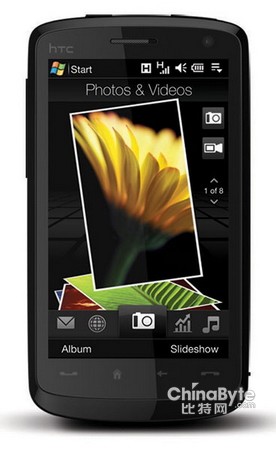
事实上,虽然有关Touch HD将会推出Android系统版本的说法有些让人意外,但在海外媒体看来却并非空穴来风的事情,尤其是搭载Windows
Mobile操作系统的版本将不会在美国问世的说法,更是为该机日后装载Android系统登陆北美埋下了伏笔。很显然,正如我们文章开头所说的那样假如你对T-Mobile
G1的外观或是功能不太满意,甚至是该机所显现出的一些在功能上的不足感到失望,那么在第二款Android系统手机G2之上这样的缺陷至少可以通过更漂亮的外观和更强悍的硬件规格而得到弥补。比如更精美的全触屏设计以及内置500万像素摄像头和3.5毫米耳机接口等。当然,这些变化带来不仅是对G1的超越,而且更清晰的高分辨率屏幕也将让该机在苹果iPhone
3G的较量中占据上风。值得一提的是,虽然有人认为Touch
HD的屏幕分辨率并不是适合Google手机,但Android平台产品似乎在目前并没有一个真正的标准分辨率,因此平台的弹性设计无疑让Touch
HD成为第二款Google手机成为了可能。
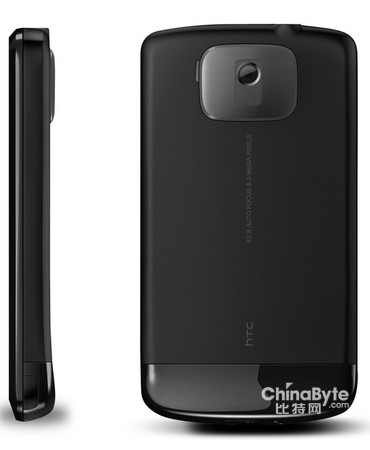
不过,Touch
HD成为第二款Google手机目前仅仅处在传闻之中,包括Google及HTC都对此没有发表任何看法。同时Google已经表示Android
2.0完成时会发布G2手机,可能来自己Google自己制造或其他生产商,比如摩托罗拉,三星以及LG等等,但具体的发布时间则没有任何消息。
订阅:
博文 (Atom)

 博文
博文

